1. 在浏览器地址栏内输入:https://59.172.228.99:4433(电信网),https://218.197.79.9:4433(教育网)
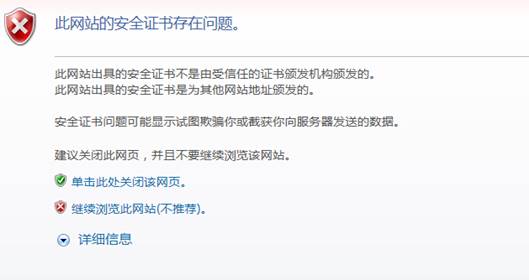
2. 如有显示此画面请选择“继续浏览此网站(不推荐)。”
3. 进入“SANGFOR”主页面
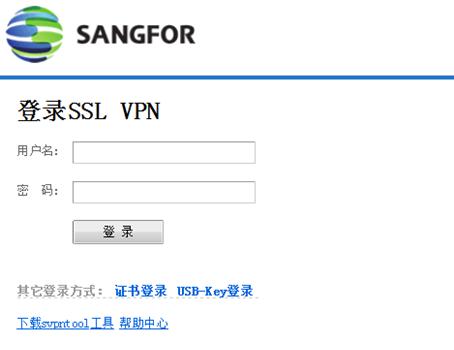
4. 输入用户名与口令即可登录。
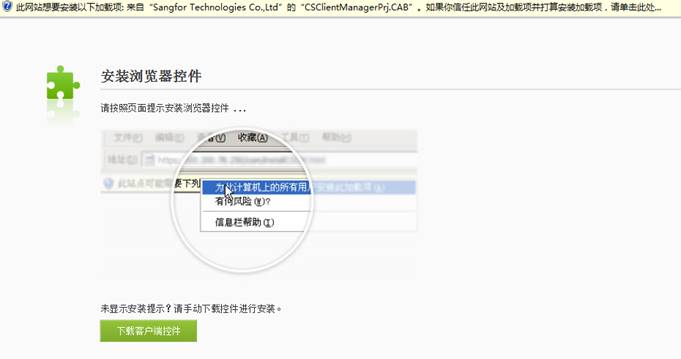
5. 此时网页会自动弹出安装“客户端控件”提示,请依次安装。(安装前请关掉所有病毒防护软件)

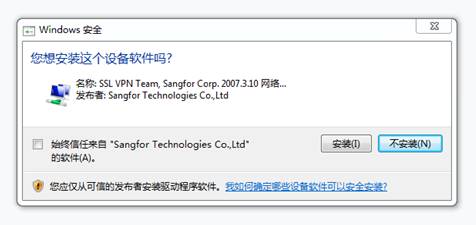
6. 出现安装过程。
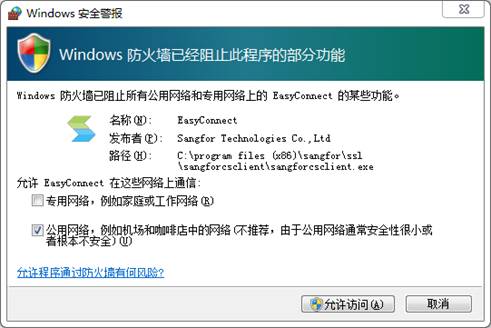
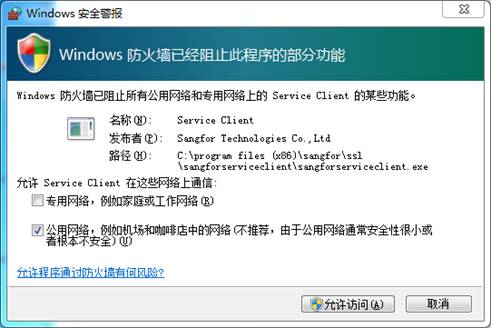
7. 出现防火墙阻止时请全部“允许访问”。
8. 安装完毕后在桌面上出现
 图标。在屏幕的右下角出现
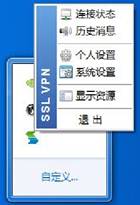 SSL VPN工作界面。
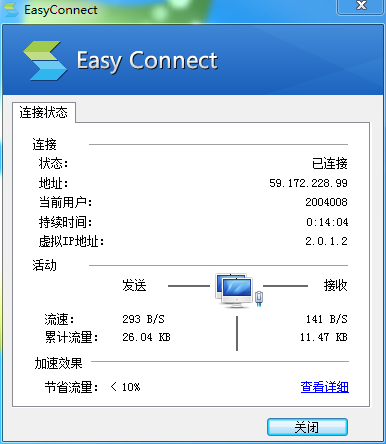
9. “连接状态”可查看“VPN”的在线状态。如果在“虚拟IP地址”中没有IP地址显示,请将桌面上的“EasyConnect”软件重新安装一次。(安装时关掉所有病毒防护软件),再次重新启动计算机。
10.如果在输入“用户名”和“密码”后,提示“用户名”及“密码”错误,请在校园网内登录“http://218.197.65.205:4433”该地址,再进入“自服务”
![L@3Z8TKHKQLA{F]Y~PJ{XTS](/__local/6/CE/D2/0852434414D207DE6900A50BA27_B3C78D9A_49A.jpg) ,在“自服务登录”里将“密码”重新修改一次(注:改为原密码)。保存资料后方可正常使用“VPN系统”。
,在“自服务登录”里将“密码”重新修改一次(注:改为原密码)。保存资料后方可正常使用“VPN系统”。


